Sistem yöneticisi kullanım kılavuzu
Suat için hazırlandı. Teknik bilgi gerekmez: her adımda nereye dokunacağın ve ne göreceğin yazıyor. Telefondan da bilgisayardan da okunur; sayfanın sonunda yazdırılabilir bir "ilk hafta listesi" var.
Sen İlter Oktay ile aynı yetkidesin: hem kurumun yöneticisisin hem de tüm kurumları gören platform yöneticisisin. Kişi ekleyebilir, duyuru gönderebilir, ayarları değiştirebilir, planları ve limitleri yönetebilirsin.
Geri alınamayan işlemlerde (kişinin verisini silmek, hesabı askıya almak, duyuru göndermek) uygulama her zaman önce sorar. "Vazgeç" dersen hiçbir şey olmaz.
Bu adresi telefonunda ve bilgisayarında yer imine ekle.
Bu kılavuzda neler var?
- 1. İlk girişE-posta kodu, ana ekrana ekleme, bildirimleri açma
- 2. Dört kapıUygulama, Yönetim Portalı, Platform, Uzman Stüdyosu: hangisi ne için
- 3. Kim kimi görür?Kademeler ve "yönetici yalnız kendi ekibini görür" kuralı
- 4. Günlük işler: senaryo kartlarıYeni ekip, ayrılan çalışan, duyuru, ayarlar, limit, maliyet…
- 5. Platform paneliKurumlar, plan, kullanıcı sınırı, askıya alma, model fiyatları
- 6. Güvenlik ve kişisel veriSilme talebi, saklama temizliği, denetim günlüğü
- 7. İlk hafta listesiİşaretle, kalsın; yazdırılabilir
- 8. Sık sorulanlarBir şey çalışmazsa ne yapmalı
1. İlk giriş
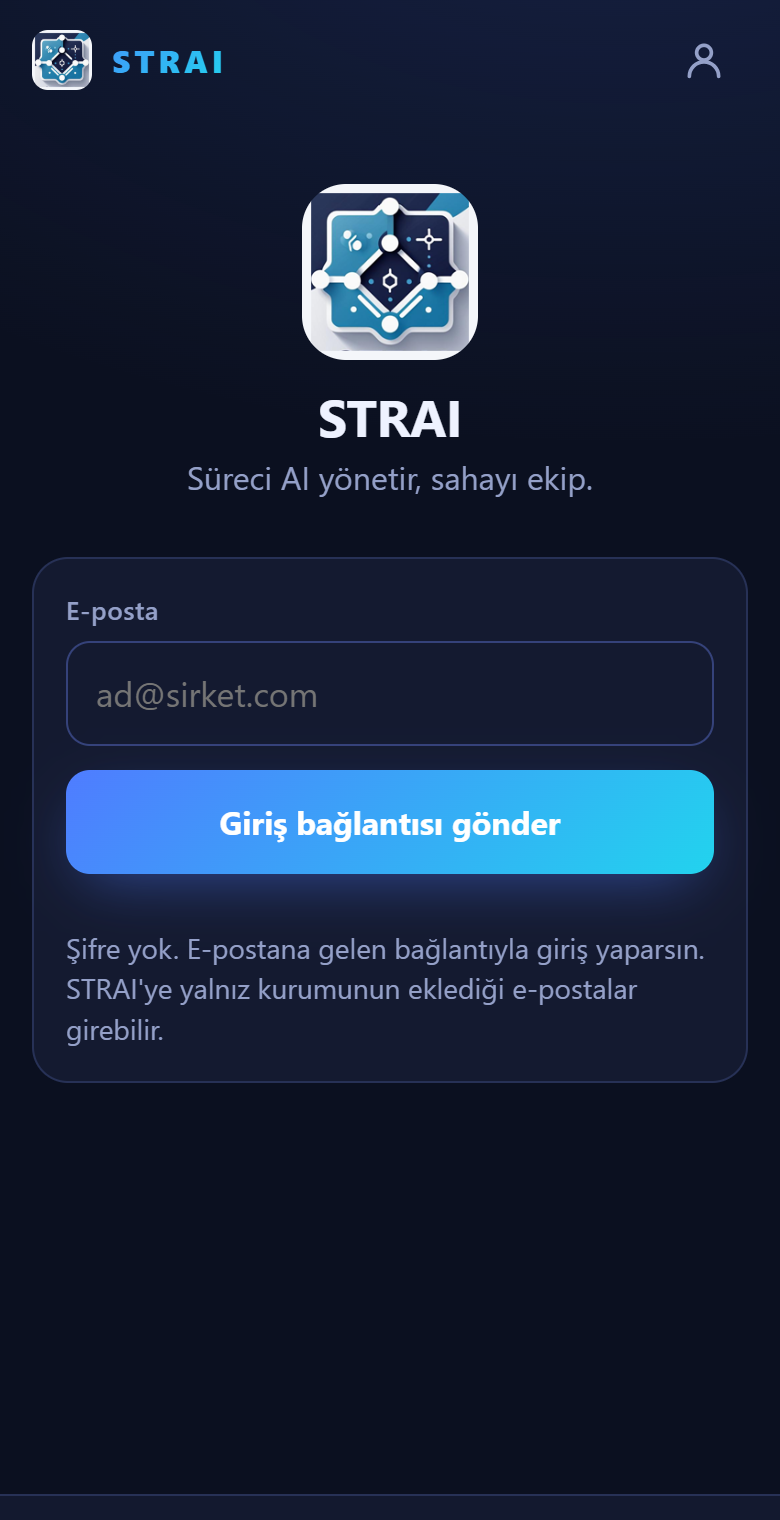
- Adresi aç ve e-posta kutusuna kendi adresini yaz (yönetici olarak tanımlı adres: [email protected]).
- "Giriş bağlantısı gönder"e dokun. Birkaç saniye içinde e-postana bir mesaj gelir (gelmezse Spam klasörüne bak).
- İlk girişte e-postadaki ioWORK'e gir düğmesine dokun. İlk kez giriyorsan e-postada kod olmaz; yalnız bu düğme gelir ve dokunduğunda doğrudan girersin. Sonraki girişlerde e-postaya 6 haneli bir kod da gelir: kodu uygulamadaki kutuya yaz ve Giriş yap'a dokun. Düğme başka bir uygulamada açılıp giriş olmazsa yeni bir e-posta iste ve kodu kullan.
- Ana ekrana ekle (telefon). iPhone'da Safari'nin paylaş düğmesi, "Ana Ekrana Ekle". Android'de Chrome menüsü, "Uygulamayı yükle". Böylece STRAI normal bir uygulama gibi açılır.
- Bildirimleri aç. Alttaki Ben sekmesinde "Anlık bildirim" kartı vardır, Aç'a dokun ve izin ver. Yeni görev ve duyurular telefonuna düşer. (iPhone'da bunun için önce uygulamayı ana ekrana eklemelisin.)
İlk girişte kısa bir bilgilendirme ekranı çıkabilir: STRAI'nin hangi veriyi gördüğünü ve kişinin haklarını anlatır. Oku ve onayla. Bu metinler taslaktır; ekibine zorunlu kılmadan önce avukat onayından geçirilmesi gerekir.
2. Dört kapı
STRAI'de aynı hesapla dört ayrı alana girebilirsin. Hepsine Ben sekmesindeki kartlardan ulaşırsın. Girdiğin alanın adı sol üstte yazar; alttaki saha menüsü alan içinde görünmez. Saha uygulamasına dönmek için sağ üstteki ← Uygulama'ya dokun.
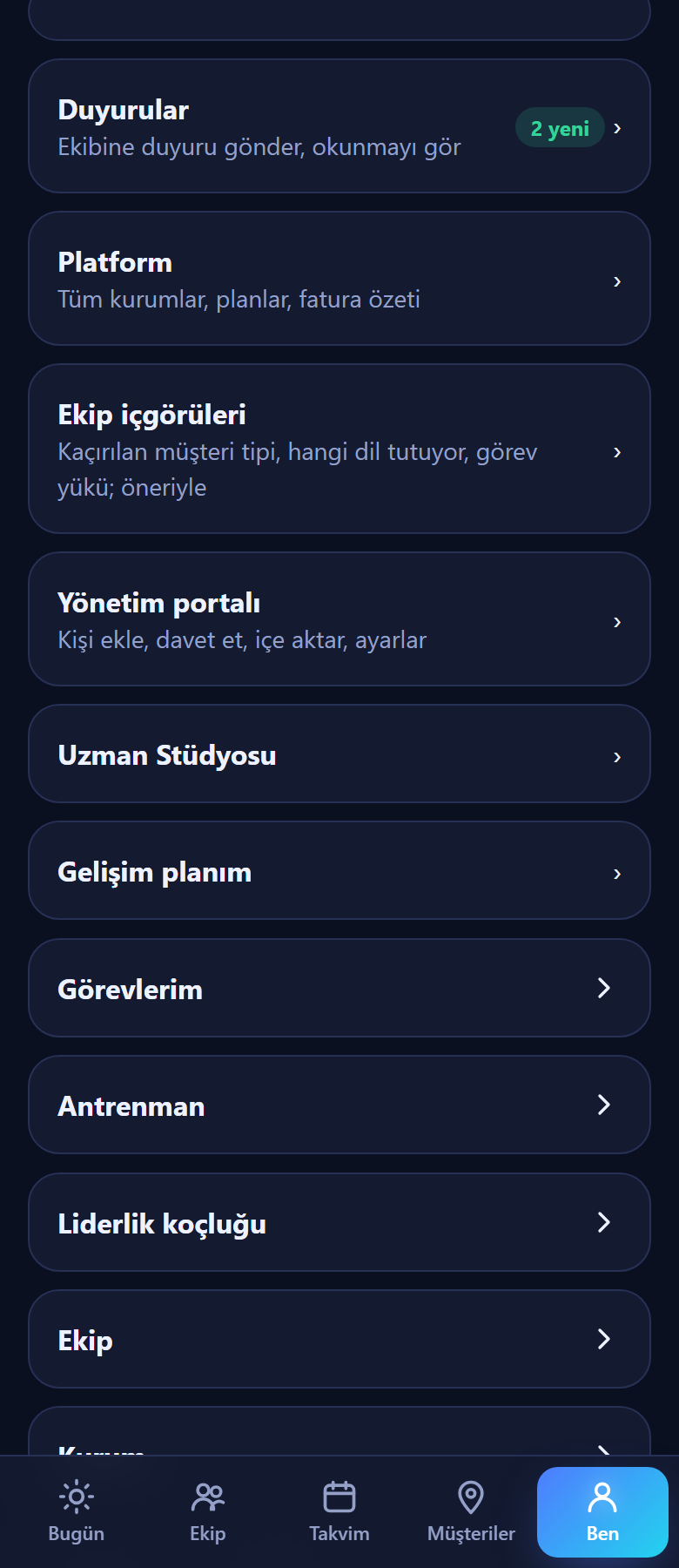
| Kapı | Ne için? | Adres |
|---|---|---|
| Uygulama | Günlük saha işi: Bugün, Ekip, Takvim, Müşteriler, görev, antrenman, koçluk. | /app/ |
| Yönetim Portalı | Kişi ekleme, davet, katılım, içe aktarma, pilot panosu, ayarlar, hafıza, güvenlik. | /app/#/yonetim |
| Platform | Tüm kurumlar, planlar, kullanıcı sınırları, fatura özeti, model fiyatları. Yalnız platform yöneticileri görür. | /app/#/platform |
| Uzman Stüdyosu | Yapay zekâ komutlarını iyileştirme, simülasyon, yayın ve geri alma. | /app/#/uzman |
Yönetim Portalı'nın üstündeki "Girişte doğrudan bu portalı aç" kutusunu işaretle. Bu tercih yalnız senin tarayıcında geçerlidir.
3. Kim kimi görür?
STRAI'de beş kademe vardır ve herkes yalnız altındaki ekibi görür. Bu kural veritabanı düzeyinde uygulanır; bir yönetici başka ekibin verisine ekran hilesiyle de ulaşamaz.
| Kademe | Kimi görür? | Ne yapabilir? |
|---|---|---|
| Admin (sen) | Kurumdaki herkes | Her şey: kişi, ayar, güvenlik, hafıza, duyuru. Platform yöneticisiysen ayrıca tüm kurumlar. |
| Direktör | Kurumdaki herkes | Kişi ekleme, duyuru, kurum belgeleri. |
| Grup müdürü | Kendi ağacı | Alt ekibine görev, duyuru, koçluk. |
| Bölge müdürü | Kendi bölgesi | Ekibine görev, duyuru, koçluk. |
| Temsilci | Yalnız kendisi | Görevlerini yapar, antrenman yapar, gelişim planını görür. |
| Uzman | Hiyerarşi dışında | Yalnız Uzman Stüdyosu; ekibi ya da müşteri verisini görmez. |
Bir kişinin gelişim planındaki kendi yazıları ve notları, o kişi paylaşmadıkça üstündeki yöneticiye bile görünmez. Yöneticiler yalnız ilerlemeyi (kabul, hedefe ulaşma) görür.
4. Günlük işler: senaryo kartları
Aşağıdaki kartlardan işine uyanı aç. Her biri en kısa yolu anlatır.
Yeni bir ekip geldi: kişileri nasıl eklerim?
Üç yolun var; ekibin büyüklüğüne göre seç.
A. Tek tek ekle (1–5 kişi)
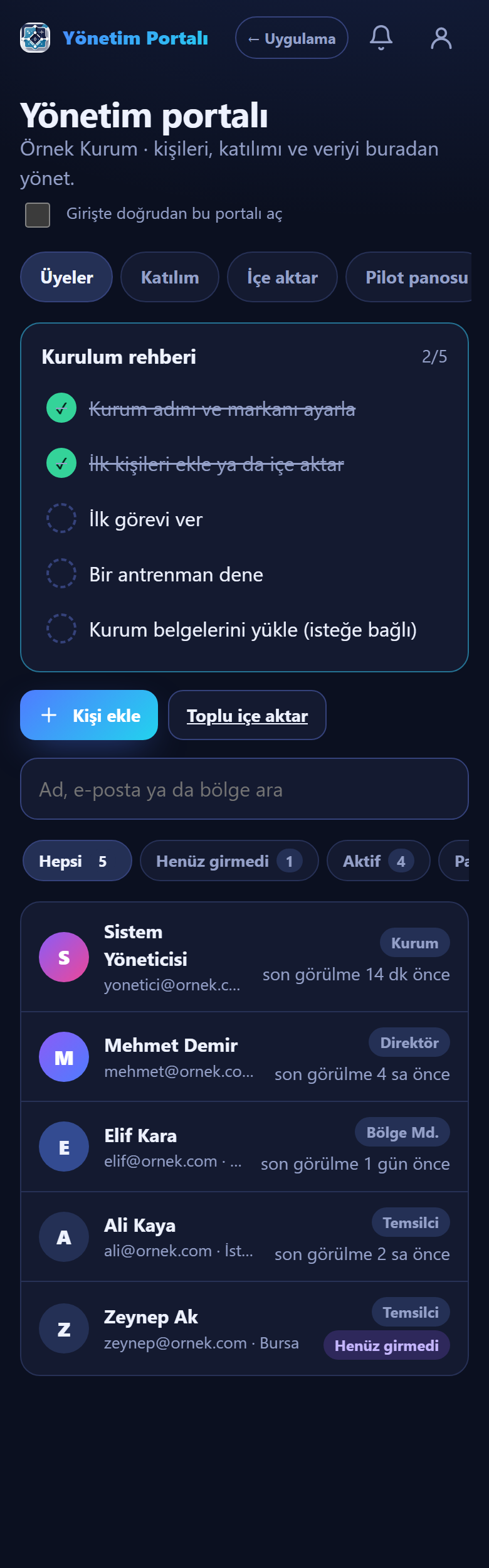
- Ben → Yönetim portalı → Üyeler.
- + Kişi ekle'ye dokun.
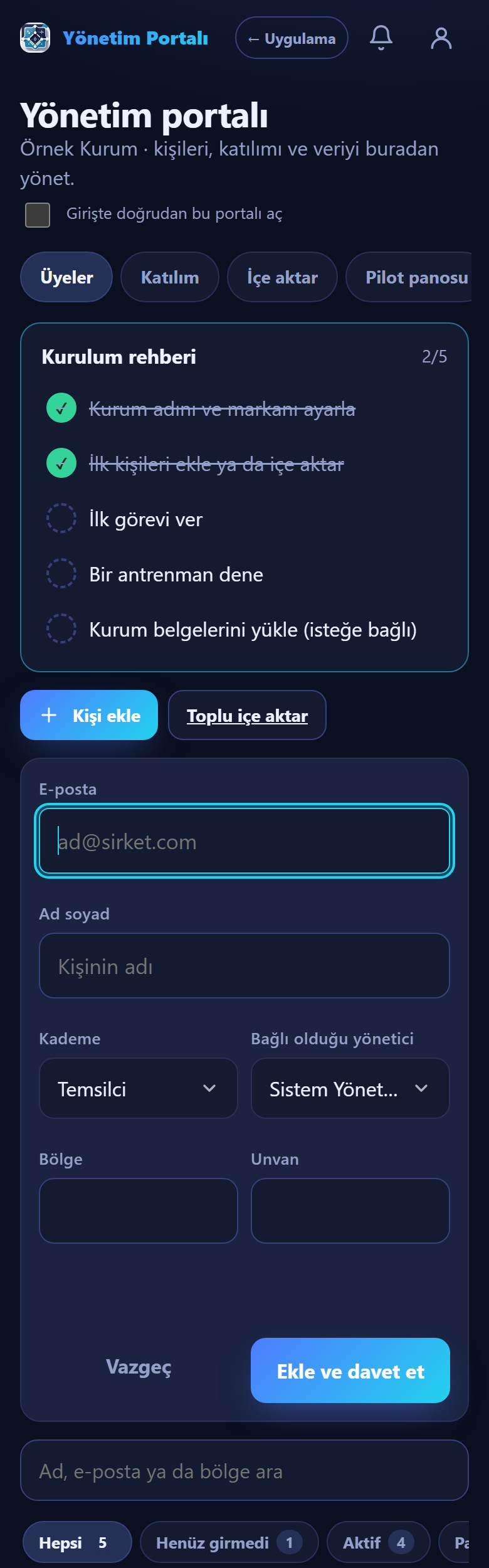
- E-posta, ad soyad, Kademe ve Bağlı olduğu yönetici'yi seç. Bölge ve unvan isteğe bağlıdır.
- Ekle ve davet et. Kişi o e-postayla girince otomatik olarak ekibine bağlanır.
B. Toplu içe aktar (6+ kişi)
- Yönetim portalı → İçe aktar → Şablonu indir (CSV).
- Şablonu Excel'de doldur: eposta; ad; kademe; ust_eposta; bolge; unvan. "ust_eposta" kişinin bağlı olduğu yöneticinin e-postasıdır.
- Dosyayı Dosya seç ile yükle. Önce bir önizleme gösterilir: hatalı satırlar kırmızı çıkar, hiçbir şey eklenmemiştir. Doğruysa onayla.
C. Katılım kodu ver (kişiler kendisi başvursun)
- Yönetim portalı → Katılım. Orada kurumunun 6 haneli kodu yazar.
- Kodu ekibine ilet. Kişi giriş yapıp "Katılım kodum var" der ve kodu yazar.
- Başvurular Katılım sekmesinde bekleyen istekler olarak görünür; kademe ve bağlı yönetici seçip Onayla'ya dokun. Tanımadığın biriyse Reddet.
Kod sızarsa "Kodu yenile" de: eski kod geçersiz olur. Henüz katılmamış kişilere yeni kodu iletmen gerekir.
Biri işten ayrıldı ya da bir süre erişmesin
- Yönetim portalı → Üyeler → kişinin satırına dokun.
- Pasifleştir'e dokun. Kişi giriş yapamaz; verisi silinmez. Dilediğin zaman yeniden aktif edebilirsin.
- Kişinin verisinin tamamen silinmesi gerekiyorsa (kendisi isterse ya da mevzuat gerektirirse) 6. bölümdeki silme talebi yolunu kullan. Bu geri alınamaz.
Ekibe duyuru göndermek istiyorum
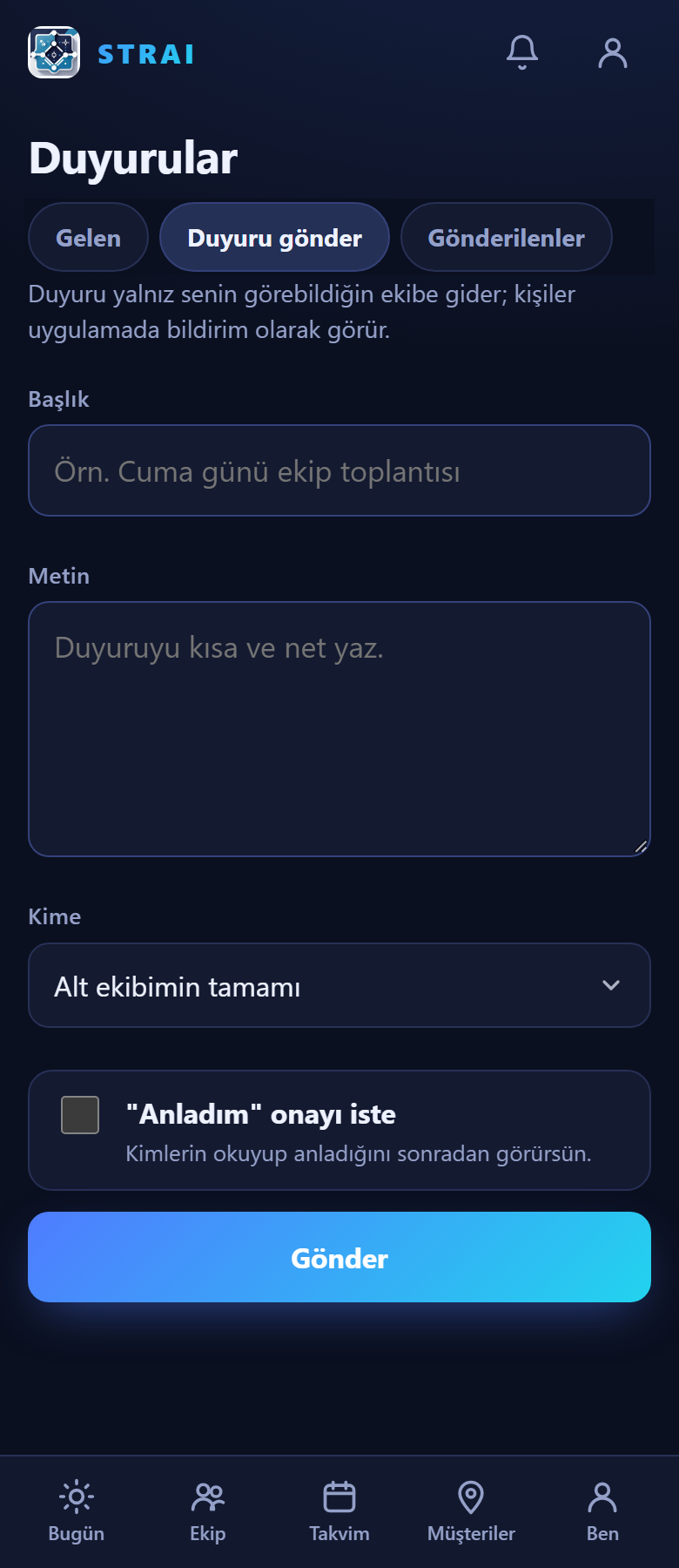
- Ben → Duyurular → Duyuru gönder.
- Başlık ve metni yaz. Kime kutusundan "Alt ekibimin tamamı" ya da yalnız bir kademeyi (örn. yalnız temsilciler) seç.
- Kimlerin okuyup anladığını görmek istiyorsan "Anladım onayı iste"yi işaretle.
- Gönder → onay penceresinde yeniden Gönder. Duyuru geri alınamaz ama Arşivle ile alıcı listelerinden kaldırılır.
Alıcılar uygulamada bildirim alır, Bugün ekranında "yeni duyuru" bandı görür; anlık bildirimi açmışlarsa telefonlarına da düşer.
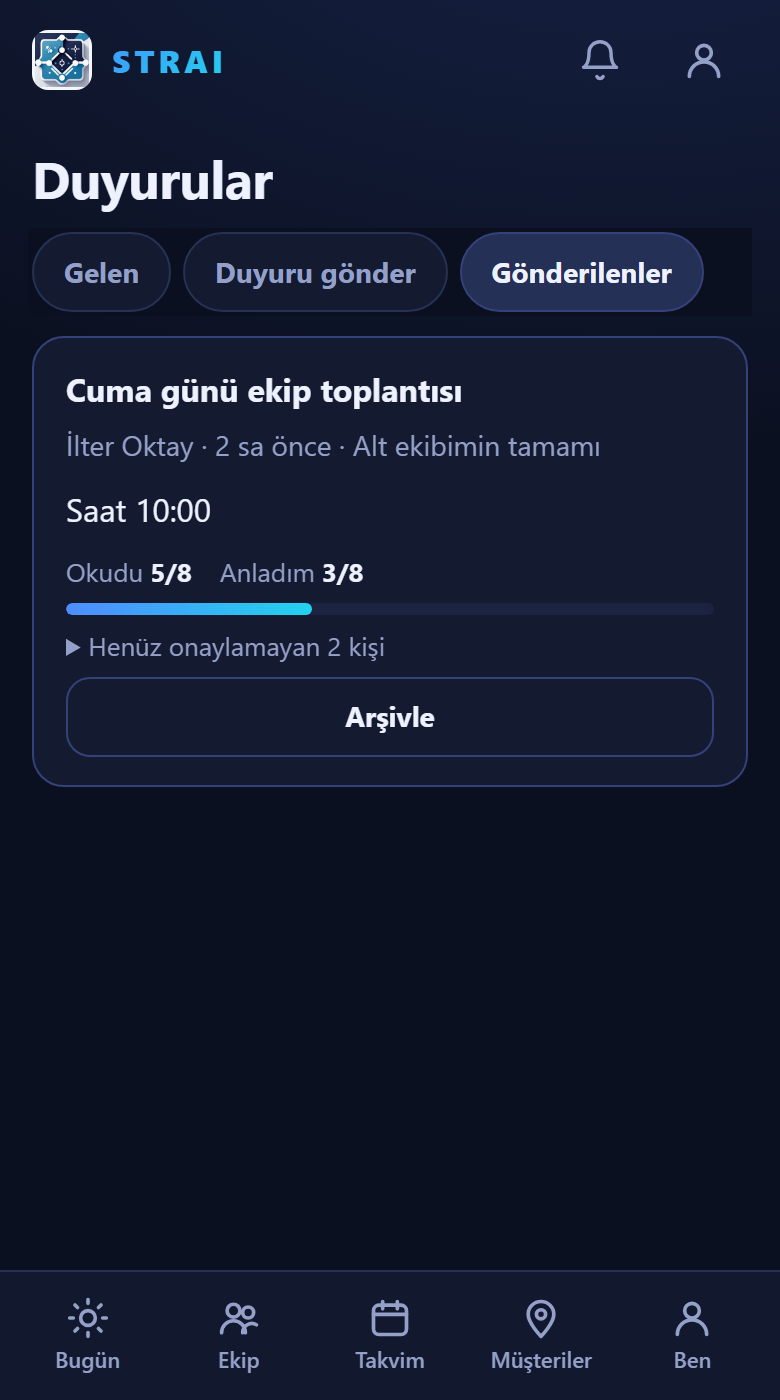
Duyuru yalnız senin görebildiğin ekibe gider. Bir bölge müdürü kendi bölgesi dışına duyuru gönderemez.
Kurumun adını, rengini ya da yapay zekâ dilini değiştirmek istiyorum
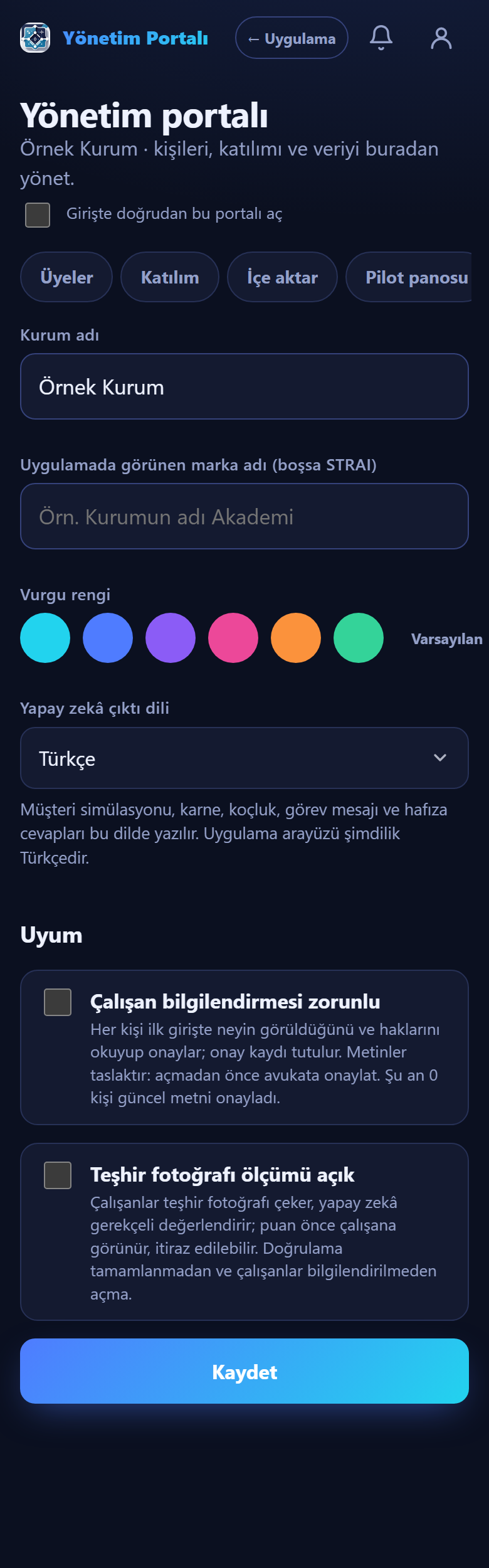
- Marka adı ve vurgu rengi: uygulamada STRAI yerine kurumunun adı görünür.
- Yapay zekâ çıktı dili: Türkçe ya da English. Müşteri simülasyonu, karne, koçluk, görev mesajı ve hafıza cevapları o dilde yazılır. Uygulama arayüzü şimdilik Türkçedir.
- Çalışan bilgilendirmesi zorunlu: açıksa herkes ilk girişte bilgilendirmeyi onaylar. Metinler taslak; açmadan önce avukata onaylat.
- Teşhir fotoğrafı ölçümü: bu özellik henüz hazır değil; şimdilik kapalı bırak.
Değişikliği Kaydet ile onaylarsın.
Pilot nasıl gidiyor? Kaç kişi kullanıyor?
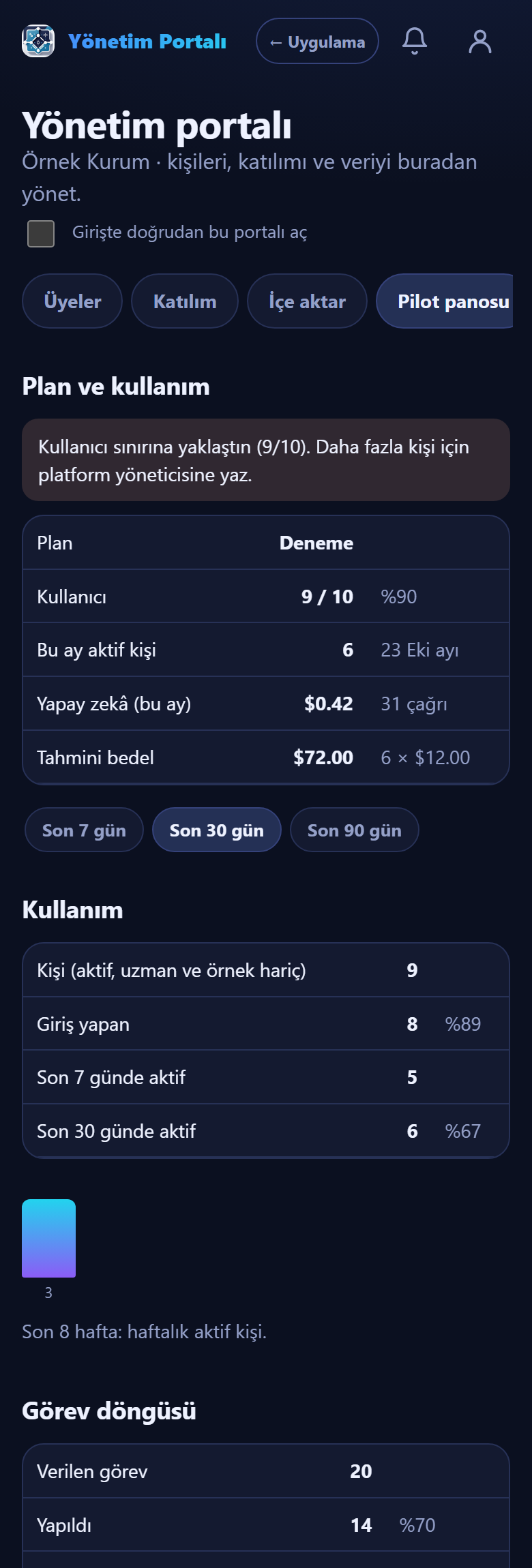
Yönetim portalı → Pilot panosu. Burada giriş yapan kişi sayısı, son 7 günde aktif olanlar, görevlerin yapıldı/yapılamadı dağılımı, antrenman karneleri, gelişim planı ilerlemesi ve yapay zekâ maliyeti özetlenir. Raporu CSV indir ile Excel'e alabilirsin.
"Yapılamadı" çokluğu çalışan kusuru değil, çoğu zaman görev tasarımı ya da yük sorunudur. STRAI kimseye puanla ceza vermez; koç gibi davranır. Prim ya da maaş hesabı da yapmaz.
Yapay zekâ maliyetini nasıl kontrol ederim?
- Pilot panosunda ve Plan ve kullanım bölümünde (Pano sekmesinin üstü) bu ayki yapay zekâ harcaması ve çağrı sayısı görünür.
- Her kişinin saatlik bir kullanım sınırı vardır; aşarsa "biraz sonra tekrar dene" der. Maliyet kontrolden çıkamaz.
- Maliyeti kurum bazında (tüm kurumlar) Platform panelinde, "Fatura özeti (CSV)" ile alırsın.
Kullanıcı sınırına yaklaştık / yeni bir kurum açılacak
Bunlar Platform paneli işidir; 5. bölüme bak. Kurulum rehberi kartı (Üyeler sekmesinin üstünde) yeni kurum yöneticisini ilk adımlarda yönlendirir: marka, kişiler, ilk görev, antrenman, belgeler.
Şirket belgelerini yapay zekâ cevaplarına katmak istiyorum (Hafıza)
Yönetim portalı → Hafıza (ya da Bugün ekranındaki "Kuruma sor" kartı). Kampanya kuralı, politika, katalog gibi belgeleri yüklersin; çalışanlar soru sorunca STRAI yalnız bu belgelere dayanarak, kaynak göstererek cevap verir. Belgede yoksa "bulamadım" der, tahmin yürütmez.
Yalnız kurumun kendi belgelerini ya da kullanım izni olan metinleri yükle. Bir kitabın tamamını izinsiz yükleme.
Yapay zekânın nasıl konuştuğunu iyileştirmek istiyorum (Stüdyo)
Bunu Uzman Stüdyosu yapar: komutu gözden geçir, taslak yaz, simülasyonda dene, yayına al, gerekirse geri al. Adım adım, ekran görüntülü ayrı bir rehber var:
https://strai.iowork.store/rehber/uzman/Ayşe Burcu Eren bu alanın asıl kullanıcısıdır. Sen de girebilirsin; denenmemiş bir taslak yine de yayınlanamaz.
5. Platform paneli
Yalnız platform yöneticileri (sen ve İlter) görür. Ben → Platform.
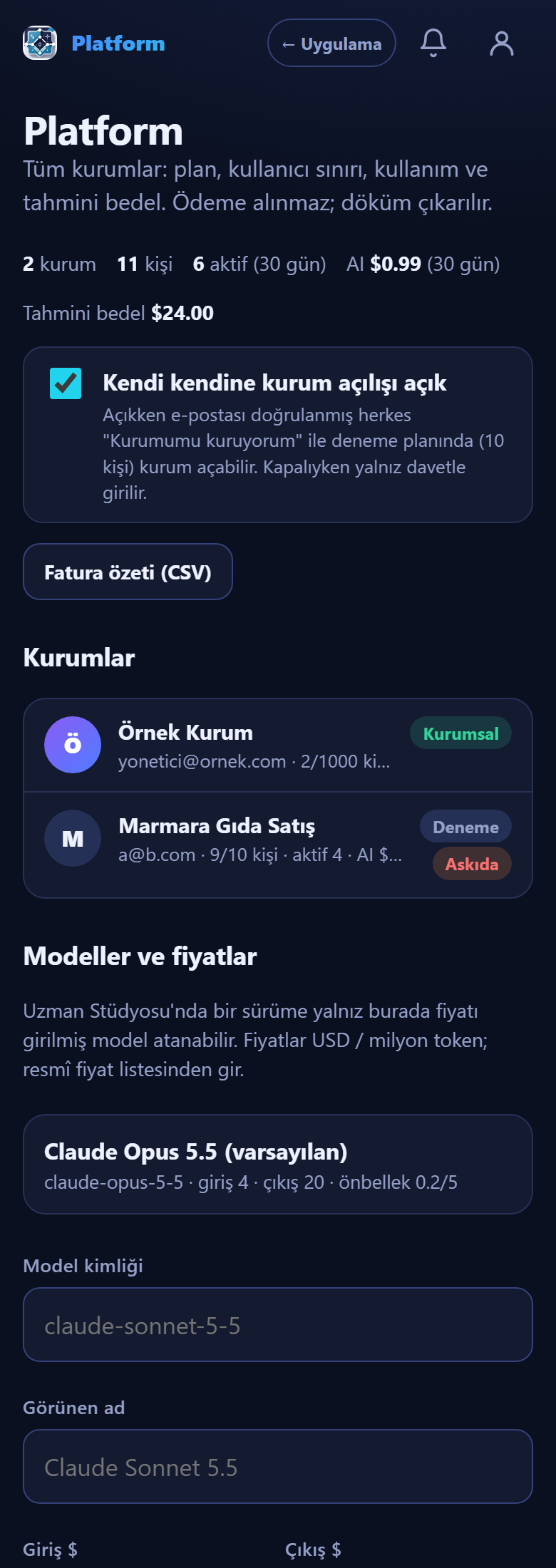
- Kendi kendine kurum açılışı: açıkken e-postasını doğrulayan herkes giriş ekranında "Kurumumu kuruyorum" ile 10 kişilik deneme planında kendi kurumunu açabilir. Kapatırsan yalnız davetle girilir. Pilot sürecinde kapatman akıllıca olur.
- Fatura özeti (CSV): kurum, plan, kişi sayısı, aktif kişi, birim fiyat, tahmini bedel, yapay zekâ maliyeti. STRAI ödeme almaz; bu bir döküm ve tahmindir.
Bir kurumu yönetmek
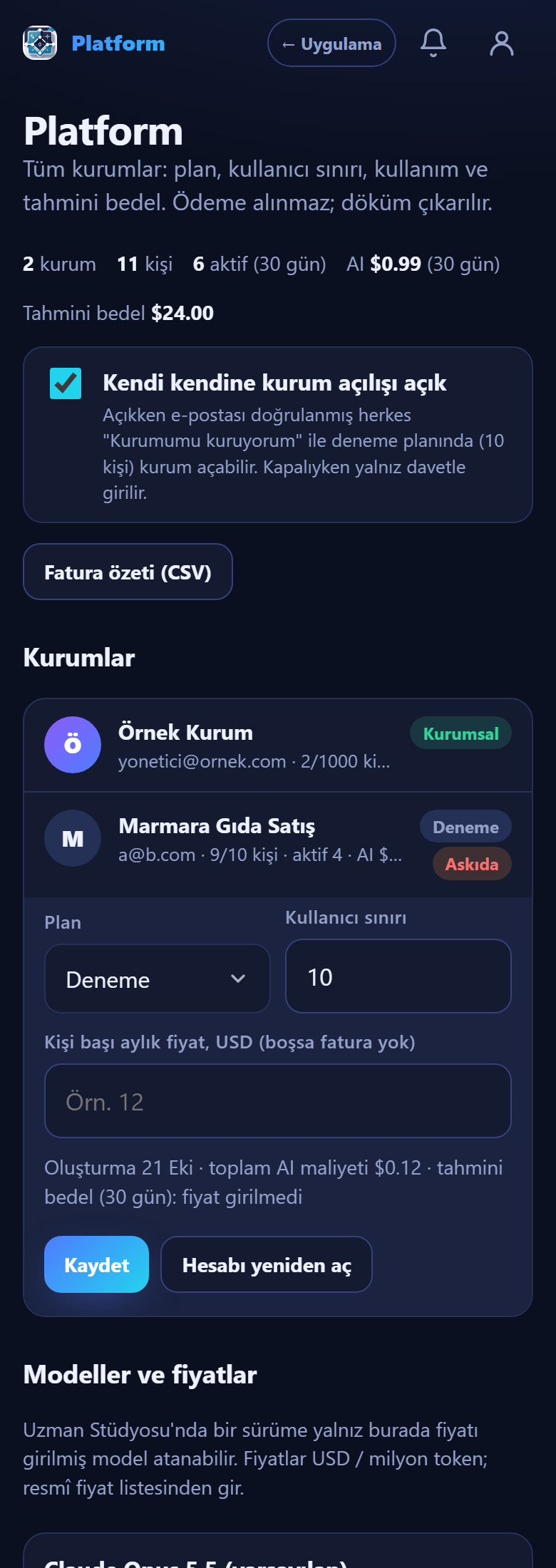
- Plan: Deneme, Pilot ya da Kurumsal. Plan yalnız etiket ve bilgidir; asıl sınırlayan Kullanıcı sınırıdır.
- Kullanıcı sınırı: kurum bu sayıya ulaşınca yeni kişi eklenemez; ekleyen yöneticiye anlaşılır bir mesaj çıkar. Sınırı yükseltmek için sayıyı değiştirip Kaydet.
- Kişi başı aylık fiyat (USD): boş bırakırsan o kurum için fatura tahmini çıkmaz.
- Hesabı askıya al: kurumun kullanıcıları uygulamayı kullanamaz ("Hesap askıda" ekranı görür); veri silinmez. Hesabı yeniden aç ile hepsi kaldığı yerden devam eder. Platform yöneticileri askıdaki kuruma yine de girebilir.
Modeller ve fiyatlar
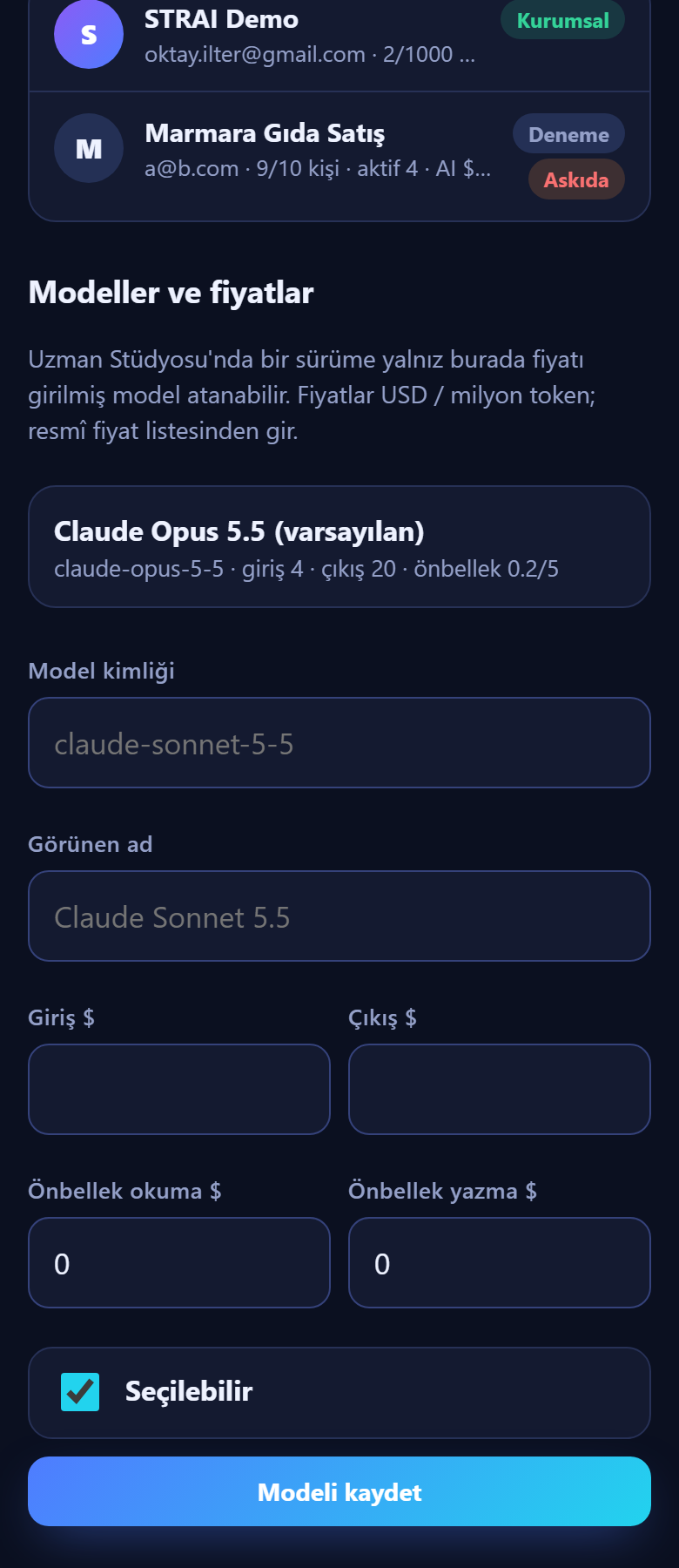
Uzman Stüdyosu'nda her komut sürümüne bir yapay zekâ modeli atanabilir (örneğin daha ucuz ve hızlı bir model). Ancak burada fiyatı girilmiş modeller seçilebilir; çünkü fiyatsız model kullanılırsa maliyet hesabı yanlış çıkar.
- Resmî fiyat listesinden modelin giriş, çıkış, önbellek okuma ve önbellek yazma fiyatlarını bul. Tahmin yazma.
- Model kimliğini (örn. claude-… ile başlayan) ve fiyatları forma yaz, Modeli kaydet.
- Uzman bir taslakta modeli seçip aynı modelle yeniden dener; bir model değişikliği, yeniden deneme yapılmadan yayınlanamaz.
6. Güvenlik ve kişisel veri
Yönetim portalı → Güvenlik ve veri (yalnız admin ve direktör). Üç bölüm var:
- Silme talepleri: bir çalışan "verilerimi sil" derse talep burada görünür. Reddet ya da Verileri sil. Silme; notları, ziyaretleri, antrenmanları, koçluk seanslarını ve gelişim planlarını kalıcı olarak siler, hesabı anonimleştirir. Geri alınamaz. Önce kişiyle konuş.
- Saklama temizliği: süresi geçen kayıtları temizler (ses önbelleği 30 gün, antrenman konuşmaları 6 ay, koçluk seansları 1 yıl, yapay zekâ kullanım kayıtları 2 yıl…). Önce Önizle: neyin silineceğini sayılarla gösterir; sonra onaylarsan uygular.
- Denetim günlüğü: kim, ne zaman, neyi değiştirdi: kişi ekleme, ayar değişikliği, toplu içe aktarma, silme, katılım onayı. Bir şey "kendiliğinden" değiştiyse buraya bak.
Çalışanlar Ben → Verilerim ve gizlilik bölümünden kendi verilerini indirebilir ve silme talebi gönderebilir. Yanıtlaman gereken süreler hukuki konudur: avukatınla netleştir.
7. İlk hafta listesi
İşaretlediklerin bu cihazda hatırlanır. Yazdırmak için tarayıcıdan "Yazdır"ı kullan.
8. Sık sorulanlar
E-postada 6 haneli kod yok
İlk girişte kod gelmez, bu normaldir: e-postadaki "ioWORK'e gir" düğmesine dokun. Kod yalnız sonraki girişlerde gelir. Spam / Gereksiz klasörüne bak. Adresi doğru yazdığından emin ol; 2 dakika bekleyip yeniden dene. Yine gelmezse İlter Oktay'a haber ver.
"STRAI üyesi değilsin" / katılım ekranı görüyorum
Hesabın henüz sisteme eklenmemiş ya da farklı bir e-postayla girmişsin. Yönetici olarak tanımlı adres [email protected]; başka bir adresle girdiysen çıkış yapıp doğru adresle gir.
Ben kartında "Platform" ya da "Yönetim portalı" görünmüyor
Uygulamayı kapatıp yeniden aç (ya da sayfayı yenile). Yeni özellikler birkaç dakika içinde yüklenir. Hâlâ yoksa hesabının yetkisi eksik olabilir; İlter'e haber ver.
Bir çalışan "uygulama boş görünüyor" diyor
Büyük olasılıkla henüz hiç görev almamıştır. Önce ona bir görev ver, Antrenman sekmesini göster. "Henüz girmedi" filtresiyle hiç giriş yapmamış kişileri bul ve hatırlat.
Hesabı askıya aldım, geri alabilir miyim?
Evet. Platform → kurum satırı → Hesabı yeniden aç. Hiçbir veri silinmemiştir.
Yapay zekâ "saatlik sınıra ulaştın" diyor
Koruma amaçlıdır; birkaç dakika sonra düzelir. Sık oluyorsa Pilot panosundan o kişinin kullanımına bak; yanlışlıkla tekrar tekrar mı deniyor?
Bu kılavuzda olmayan bir şey oldu
Ekran görüntüsünü al ve İlter Oktay'a gönder. Hata mesajını silme; hata ayıklamayı en çok o hızlandırır.
| Uygulama | strai.iowork.store/app |
| Yönetim Portalı | strai.iowork.store/app/#/yonetim |
| Platform | strai.iowork.store/app/#/platform |
| Uzman Stüdyosu | strai.iowork.store/app/#/uzman |
| Uzman rehberi | strai.iowork.store/rehber/uzman |
| Tanıtım | strai.iowork.store · iowork.store/strai |
Bu kılavuzdaki ekran görüntüleri örnek verilerle hazırlanmıştır; gerçek kurum verisi içermez.